


Google Reader, noto gestore di feed RSS, nasconde un piccolo easter egg. Digitando infatti la seguente combinazione di tasti, modificheremo il layout dell'applicazione:

↑ ↑ ↓ ↓ ← → ← → b a, conosciuta anche come Konami Kode
Per ripristinare il GReader, basterà ripetere la combinazione oppure un semplice refresh.
Fonte: DownloadBlog

Appena uscita la nuovissima versione FINALE di msn 8.5. Come per la versione beta il file di installazione contiene anche altri software Windows Live:
- Windows Live Photo Gallery
- Windows Live Messenger 8.5
- Windows Live Writer
- Windows Live OneCare Family Safety
- Windows Live Toolbar

Questo/a
opera è pubblicato sotto una
Licenza Creative Commons.

 Emule Uni a Team è un' ottima mod del notissimo client P2P Emule (vers 0.48) che si basa, a sua volta, sulla Extreme Mod 6.0. Grazie alle grossissime quantità di opzioni, la mod consente una configurazione veramente ottimale, tradotto significa semplicemnte MAGGIORI velocità in Download. Consente anche una utile funzione denominata download protetti la quale consente di proteggere con password alcuni download. Un altro punto a favore di questa Mod è la grafica veramente molto curata e accattivante. Infine particolarmente utili sono i grafici presenti nella schermata principale del programma. Ricordo inoltre di aggiornare la lista dei Server dedicati.
 Download
Questo/a
opera è pubblicato sotto una
Licenza Creative Commons.
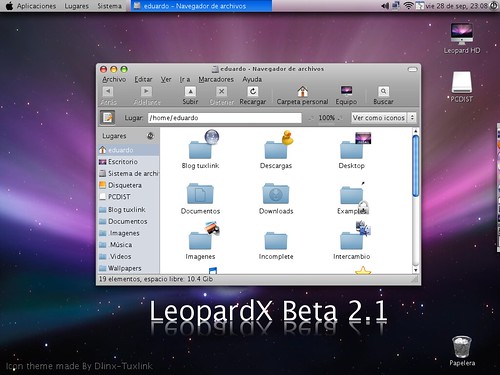
Ecco a voi il miglior tema di icone, stile MAC OS X Leopard, attualmete esistente per Linux. Un tema veramente molto curato giunto ormai alla versione 2.1. Rispetto alle versioni precedenti sono state migliorate e aggiunte numerosissime icone. Da provare assolutamente!
Download
Homepage (sito in spagnolo)
Il Wallpaper Utilizzato è questo:
Questo/a
opera è pubblicato sotto una
Licenza Creative Commons.


Ubuntu Gutsy: Installare e configurare Compiz Fusion + Emerald + Avant Windows Navigator
15 commenti Pubblicato da paul alle 15:10Il pacchetto compiz-fusion è preinstallato già di serie in Ubuntu Gutsy Gibbon. Per poter accedere a tutti gli spettacolari effetti del noto programma occorre abilitare la voce di configurazione Advanced Desktop Effect settings installando, tramite synaptic il pacchetto compizconfig-settings-manager.
Ricordo che per usufruire di tutti gli effetti del famoso desktop manager occore avere installati e configurati i driver della nostra scheda video con accellerazione 3d abilitata. (rimando all'articolo per maggiori dettagli Envy).
Molti utenti non hanno di default abilitato il cubo a 4 facce, per fare ciò occore accedere al menù impostazioni avanzate di compiz-fusion(che abbiamo appena installato) sistema -> preferenze -> Advanced Desktop Effect settings e, nella sezione Opzioni generali del configuratore, inserire i valori come mostrato nella immagine successiva (4-1-4).
Arrivati a questo punto siamo pronti per installare Emerald (il vecchio theme-manager del prgetto Beryl che attualmente è integrato in Compiz Fusion).
Apriamo il terminale e inseriamo le seguenti stringhe:sudo apt-get install emerald emerald-themes
Per inserire il Theme-manager nel menù modifichiamo il file appropriato:sudo gedit /usr/share/applications/emerald-theme-manager.desktopE alla riga Categories=Settings; aggiungiamo una nuova categoria così: Categories=Settings;Utility;. Salvare il documento.
Per vedere se stiamo procedendo correttamente inseriamo nel terminale:emerald --replace Sistema > Preferenze> CompizConfig Settings Manager cerchiamo il plug-in decorazioni finestre e clicchiamo sul suo nome. Alla voce comando inseriamo quello eseguito prima nel terminale, cioè emerald –replace.
Se tutto è ok dovrebbero comparire i bordi delle finestre.
A questo punto chiudiamo il terminale. ATTENZIONE RIMARRETE SENZA I BORDI DELLE FINESTRE... è TUTTO NORMALE.
Ora dal menù
Dal terminale creiamo un nuovo file con la seguente stringa:sudo gedit /usr/bin/start-emerald
E incolliamoci sopra il seguente testo:#!/bin/sh
DELAY=${1:-30} #wait 30 seconds
echo starting emerald in $DELAY seconds.
(nohup sleep $DELAY>/dev/null;emerald –replace>~/.emerald.log 2>&1) &
Per renderlo eseguibile inseriamo nel terminale:sudo chmod a+x /usr/bin/start-emeraldpremiamo Alt+F2 e inseriamo questo comando:
Per verificare che tutto è andato bene start-emerald 5
Così facendo si avvierà Emerald e verrano ripristinate le decorazioni delle finestre.
Adesso per rendere tutto ciò eseguibile all'avvio andiamo nel menù Sistema -> Preferenze -> Sessioni e inseriamo due nuove voci:
Nome: Avvio Compiz
Comando: compiz --replace -v &
Nome: Avvio EmeraldComando: start-emerald 5
Adesso manca solo Avant WIndows Navigator per installarlo inseriamo il seguente reposistory:## Avant Window Navigatorgutsy
deb http://download.tuxfamily.org/syzygy42/ avant-window-navigatorgutsy
deb-src http://download.tuxfamily.org/syzygy42/ avant-window-navigator
E installiamo, da terminale, la relativa chiave di autenticazione:
wget http://download.tuxfamily.org/3v1deb/DD800CD9.gpg -O- | sudo apt-key add -
wget http://hendrik.kaju.pri.ee/ubuntu/F854AFD7.gpg -O- | sudo apt-key add -
gpg --keyserver subkeys.pgp.net --recv-keys 937215FF
gpg --export --armor 937215FF | sudo apt-key add -
gpg --keyserver hkp://wwwkeys.eu.pgp.net --recv-keys 576856718434D43A
gpg --armor --export 8434D43A | sudo apt-key add -

Ora con synaptic troviamo il pacchetto di Avant Windows Navigator e procediamo con
l'installazione.
Questo/a
opera è pubblicato sotto una
Licenza Creative Commons.


